
大きなポットを落とした直後は、「さっきのコール、やっぱり余計だったかも」と引きずりがちです。逆に、運よくポットを取れたときは、危ないプレイだったことに気づかないまま次へ進んでしまいます。
そんなときに開きたいのが、JOPT公式ポーカーアプリ「JOPT Games」の「PokerCraft」です。カードが配られたところから勝敗が決まるまでを再生し、「負けたか、勝ったか」ではなく「なぜそのアクションを選んだか」まで振り返れます。
初心者は「どこでポットが大きくなったのか」を知るところから。打ち慣れた人なら、レンジやポジション、有効スタック、ベットサイズまで掘り下げられます。
この記事では、ハンド履歴の見方に加え、LuckやAll-in EVをどう受け止めるか、相手のノートに何を残すか、トーナメントでどの局面を見返すかまで紹介します。
PokerCraftを開いて数字を眺めただけで閉じていた人も、今日から見る場所が変わるはずです。
JOPTGamesの公式LINE追加で1,000円相当のTrial Ticketが無料で手に入ります。
無料でライブイベントへの参戦チャンスを得るなら、まずは公式LINEへの登録からスタートしてみるのがおすすめです。
PokerCraftとは
「JOPT Games」は、NLH(ノーリミットホールデム)のほか、4枚以上のホールカードを使うPLO系、2〜5を抜いたデックで遊ぶ6+(ショートデック)にも対応したJOPT公式ポーカーアプリです。
リングゲームとトーナメントがあり、最大4テーブルを同時に開けます。
PokerCraftには、JOPT Gamesで打った履歴が残ります。気になった1ハンドを再生したり、種目別・トーナメント別に成績を追ったりするための画面です。
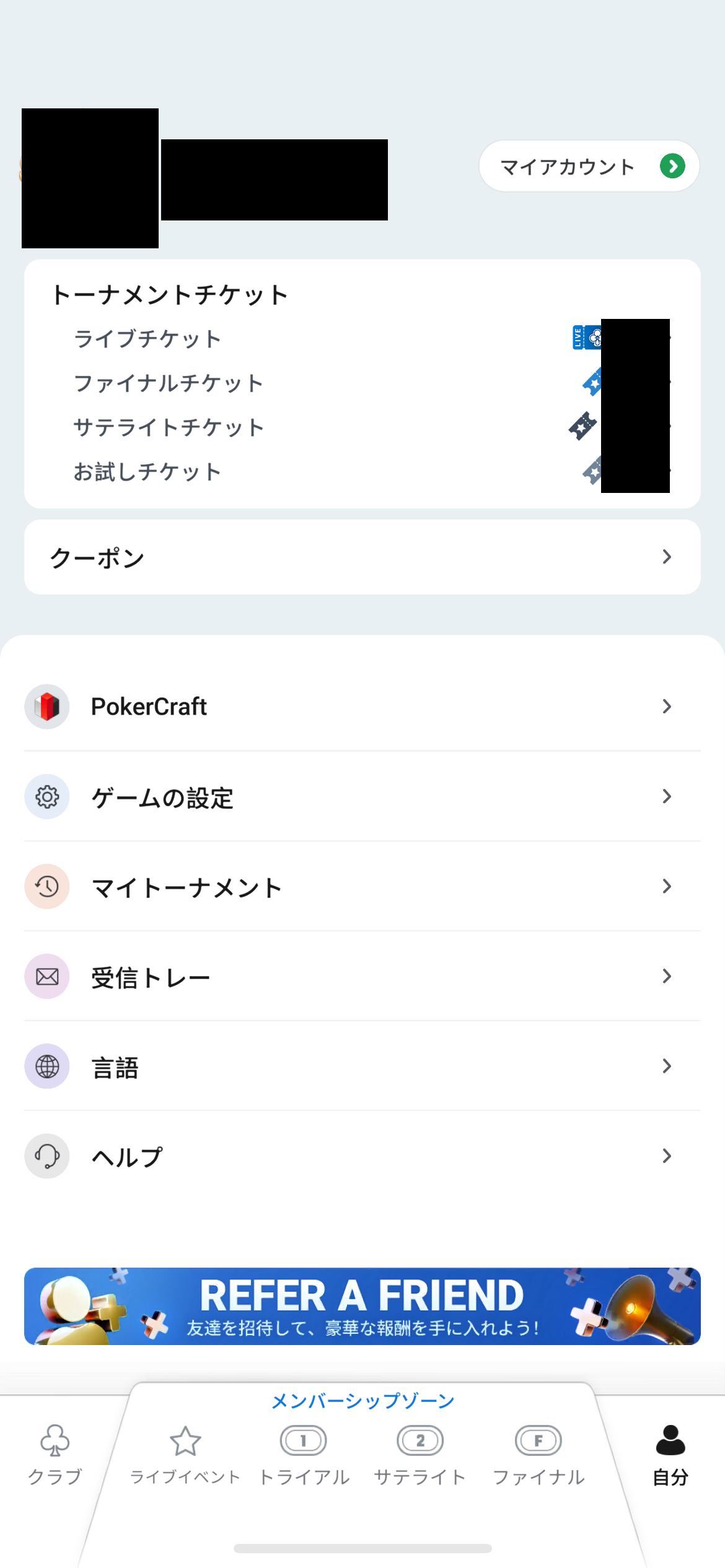
「PokerCraft」で確認できるのは、自分のホールカード、ボード、各プレイヤーのアクション、ポット、勝敗などです。
ただし、「このベットは正解」と教えてくれる機能ではありません。履歴を見ながら、自分で考え直すための道具です。
【PokerCraftとは】
- ハンドの流れをリプレイして、判断した場面へ戻れる
- ハンド・ゲーム種目・トーナメントごとに履歴を絞り込める
- 対戦相手への非公開メモや色ラベルを管理できる
- 印象に残ったハンドを共有し、ほかのプレイヤーと検討できる
PokerCraftの主なメニュー
PokerCraftのサイドメニューには、以下のような項目が並んでいます。
PokerCraftの主なメニュー
- Hand History
時間・ステークス・ハンド数・収支など - Hold’em / PLO / Short Deck
Luck、ベスト・ワーストハンド、ポジション別データなど - Player Notes & Labels
プレイヤー検索・ノート・色ラベル - My Tournaments
参加したトーナメント履歴 - Completed Tournaments
過去のトーナメント履歴の期間や条件
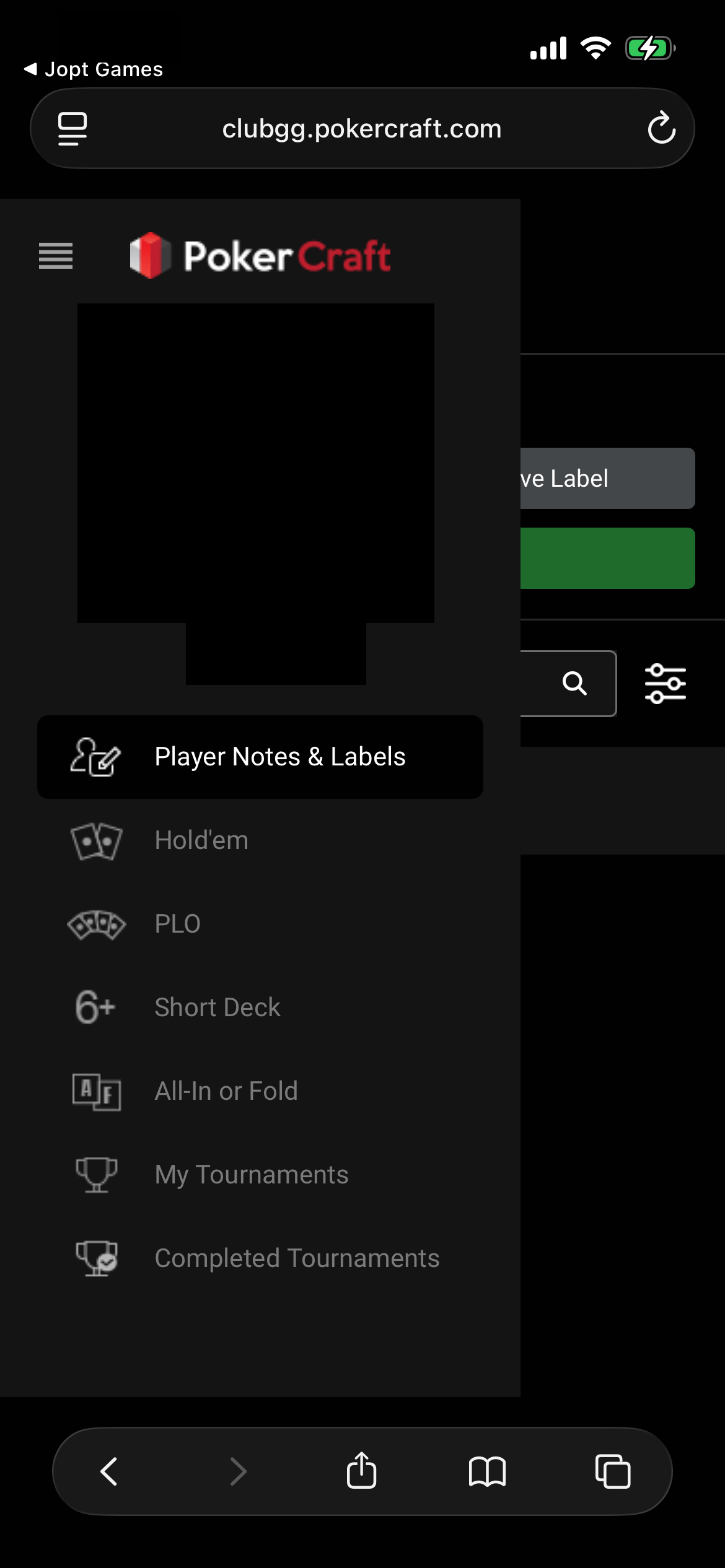
PokerCraftでは、ハンド履歴、種目ごとの成績、相手へのメモ、参加したトーナメントの履歴をまとめて見返せます。
ステークスとは
ステークスとは、テーブルに設定されたブラインドなど、使用するチップ量の基準です。
異なるブラインドの履歴を分けて見ることで、条件の違うゲームを混ぜずに振り返れます。
PokerCraftのハンド履歴
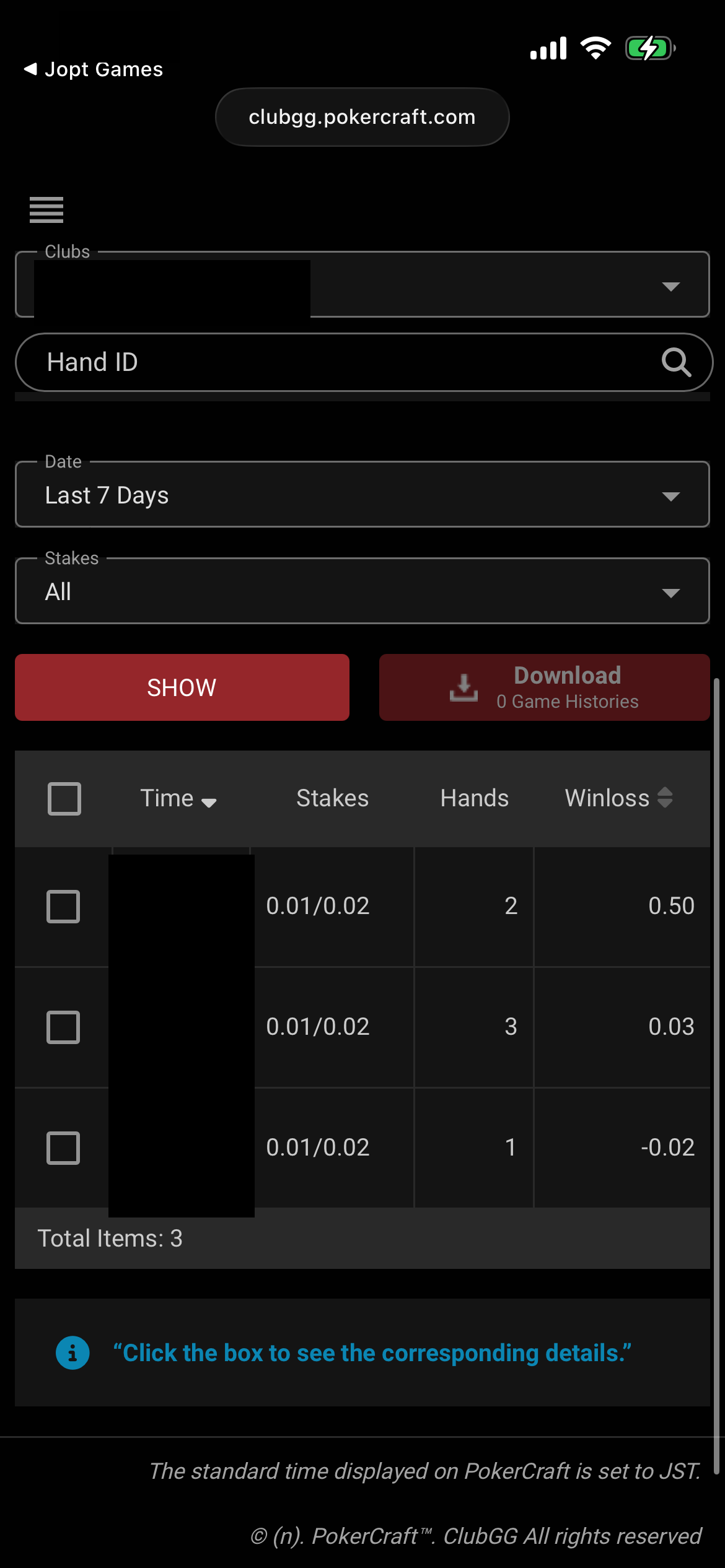
Hand History(ハンド履歴)では、期間やブラインドで履歴を絞り込めます。ハンド数やWin / Lossを見て気になる履歴を開くと、プリフロップからリバーまでのアクションが順に再生されます。
ただし、最初からすべてのハンドを細かく見返す必要はありません。
確認するのは、大きく勝ったハンド・大きく負けたハンド、判断に迷ったハンドの3つで十分です。
【レベルを問わず確認したい5項目】
- ポジション
自分と相手がどの席から参加したか。先に行動するか、あとから行動できるかで選べるハンドは変わります。 - 有効スタック
実際に取り合う可能性があるチップ量。100BBの判断と15BBの判断は同じではありません。 - 相手のレンジ
相手がそのアクションを選びそうなハンド全体。ショーダウンで見えた1ハンドだけに引っ張られないようにします。 - ベットサイズと必要勝率
ポットに対して何%を打たれ、コールにどの程度の勝率が必要だったかを確認します。 - 結果を隠しても同じ判断を選ぶか
相手のカードとリバーの結果を知らない状態に戻って考えます。
「勝った・負けた」、だけを見ると、「運が良かった・悪かった」で終わってしまいがちです。
大事なのは、「なぜベットしたのか」「なぜコールしたのか」を見返すことです。
そこに理由があったかを確認するだけでも、次のプレイで同じミスを減らしやすくなります。
また、PokerCraftではこれらの履歴をダウンロードし、GTO Wizardなどの解析ツールに読ませて、さらに詳しく深堀りすることもできます。
外部ツール「GTO Wizard」の役割や基本的な使い方については、以下の記事で解説しています。

Luck・ゲーム別データの見方
「ゲーム別データ」は、種目ごとのプレイ傾向を確認する画面です。
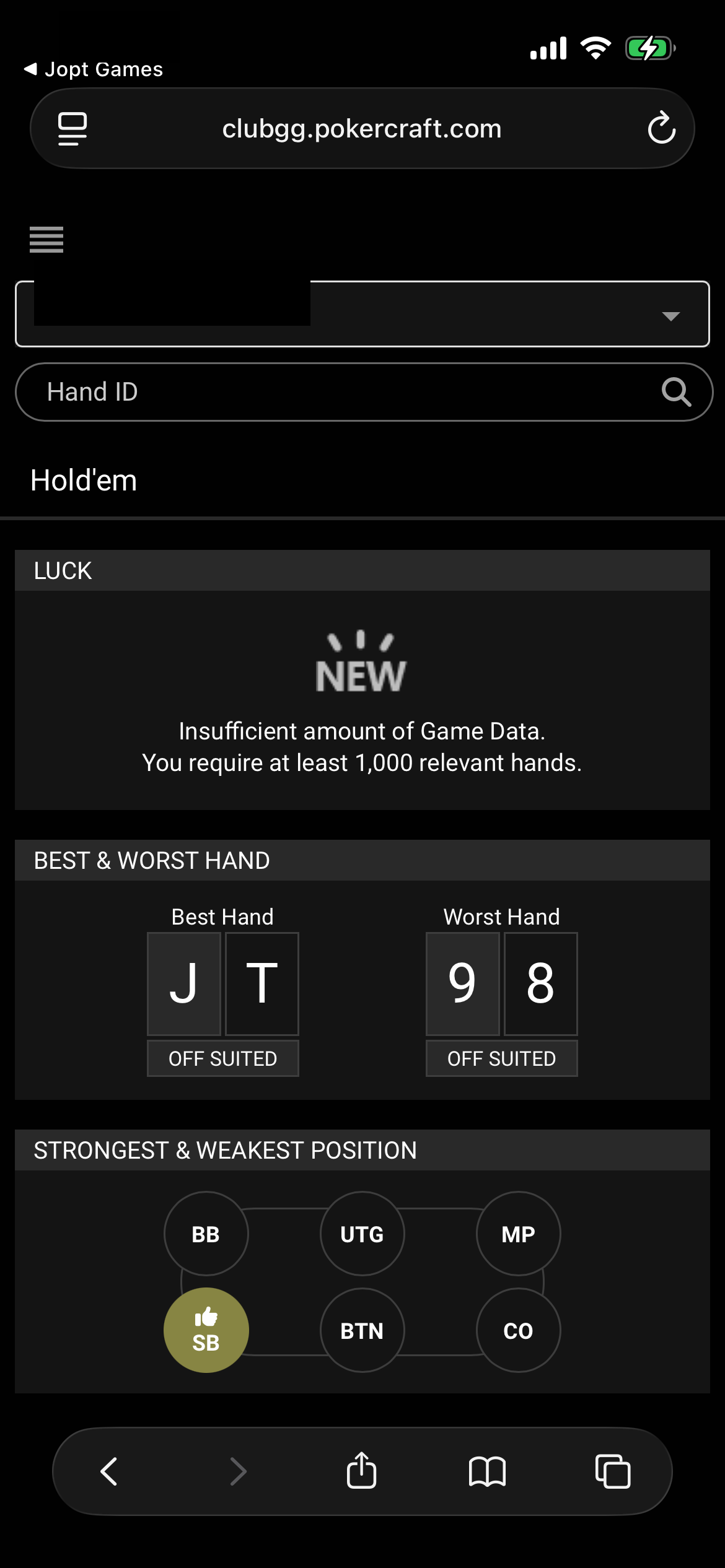
- Luck:短期的な結果を見るための目安
Luckの数値がそのまま実力を表すわけではなく、良い結果でも運の影響が大きい場合があり、反対に悪い結果でも、判断自体は間違いでない場合があります。 - All-in率:オールインが多すぎないかを見る目安
数値が高い場合ハンド履歴を見返し、強いハンドでオールインしているのか、薄い状況で押し込みすぎていないかを確認することをおすすめします。 - PLO、Short Deck
参加するハンドの基準やドローの価値が変わります。
ゲームごとに確認することで、自分のプレイが崩れやすい種目を見つけやすくなります。
勝率80%でオールインしても、計算上は5回に1回ほど負けます。その1回を見て「打ち方が悪かった」と決めるのではなく、同じ場面を何度も打ったときに利益が残る選択だったかを考える数字です。
PokerCraftのノート機能
「Player Notes & Labels」は、対戦相手ごとのメモ帳です。
分かりやすくするために色別のラベルも付けられ、次に同卓したときの判断材料にできます。
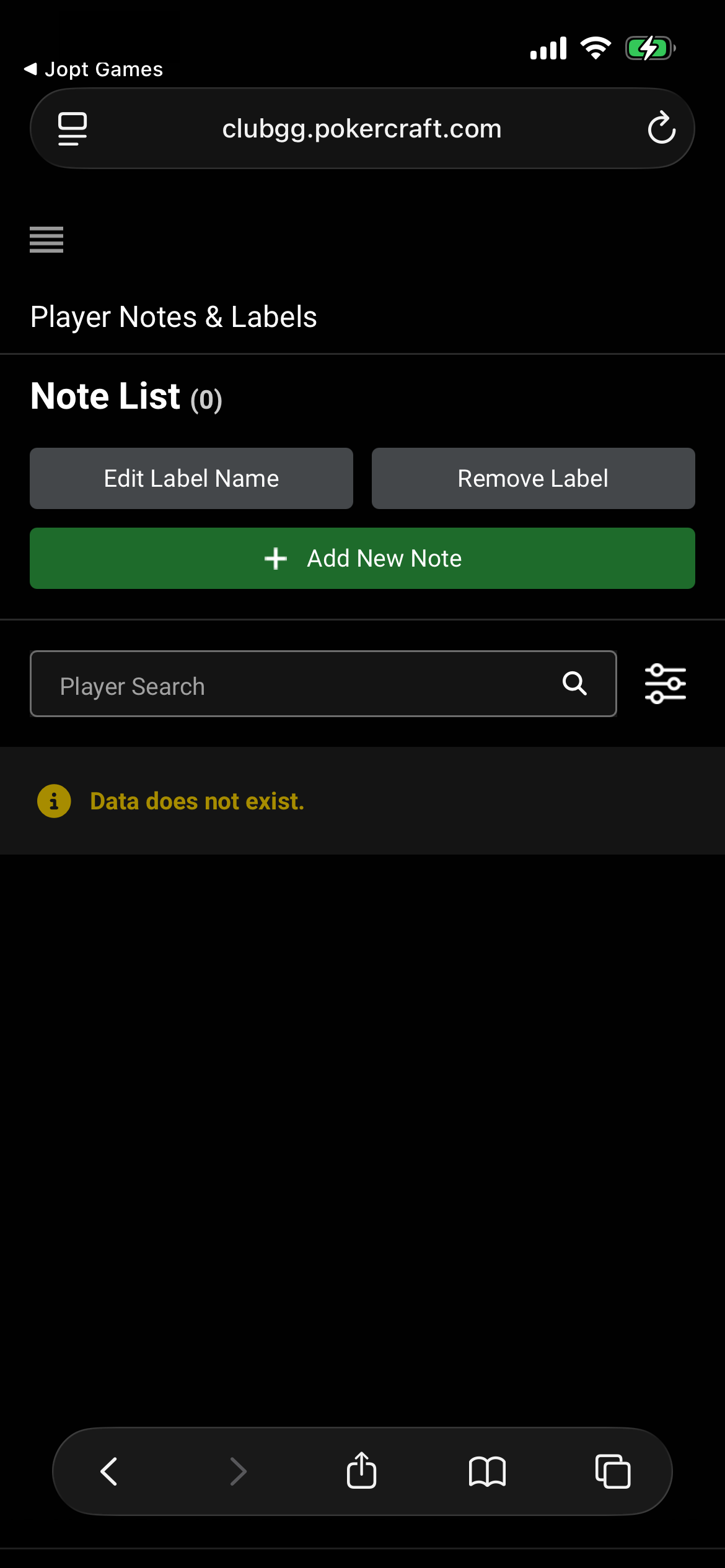
ノートには、相手への印象ではなく、実際に見えた行動を書いておくのがおすすめです。
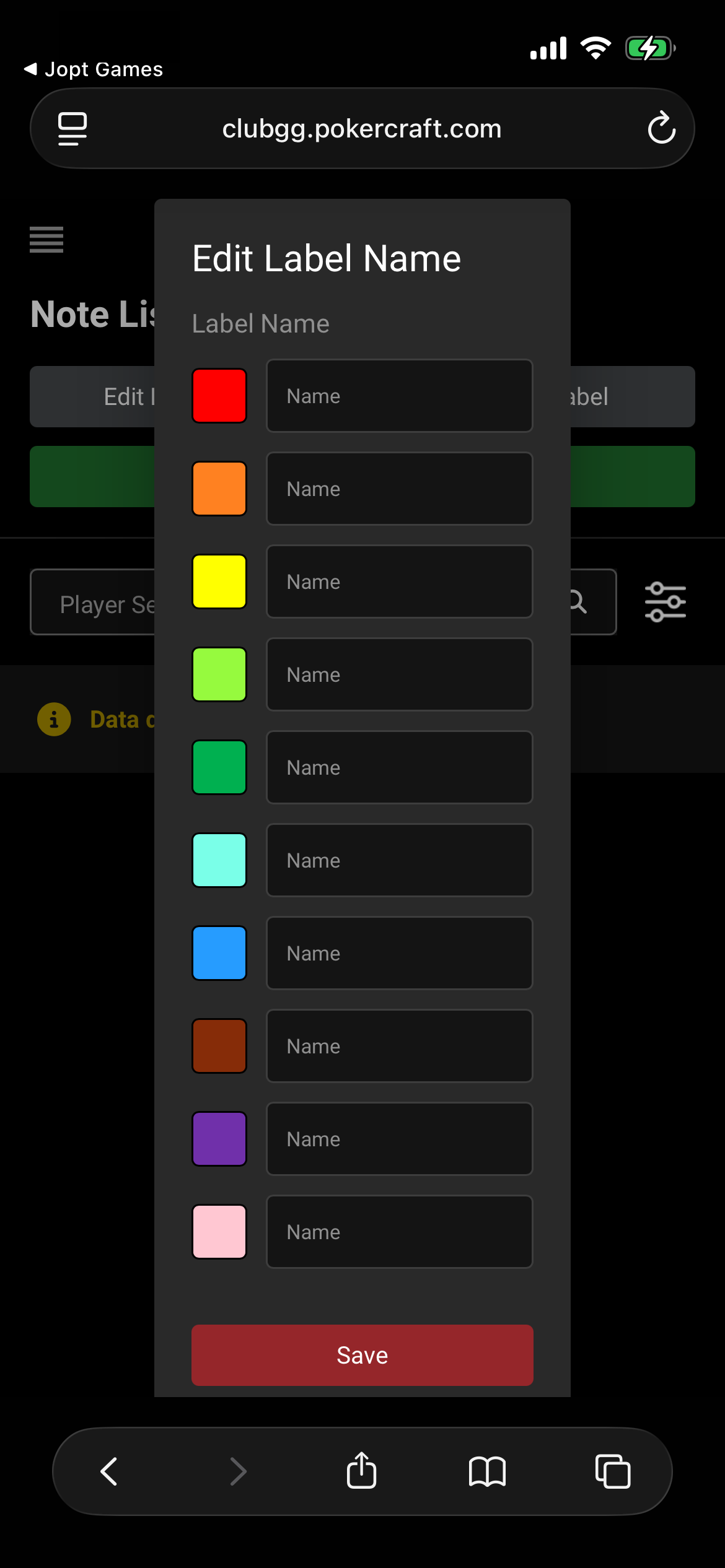
攻撃的・タイト・コール多め・要注意など、ひと目で意味が分かる名前にしておくと使いやすくなります。
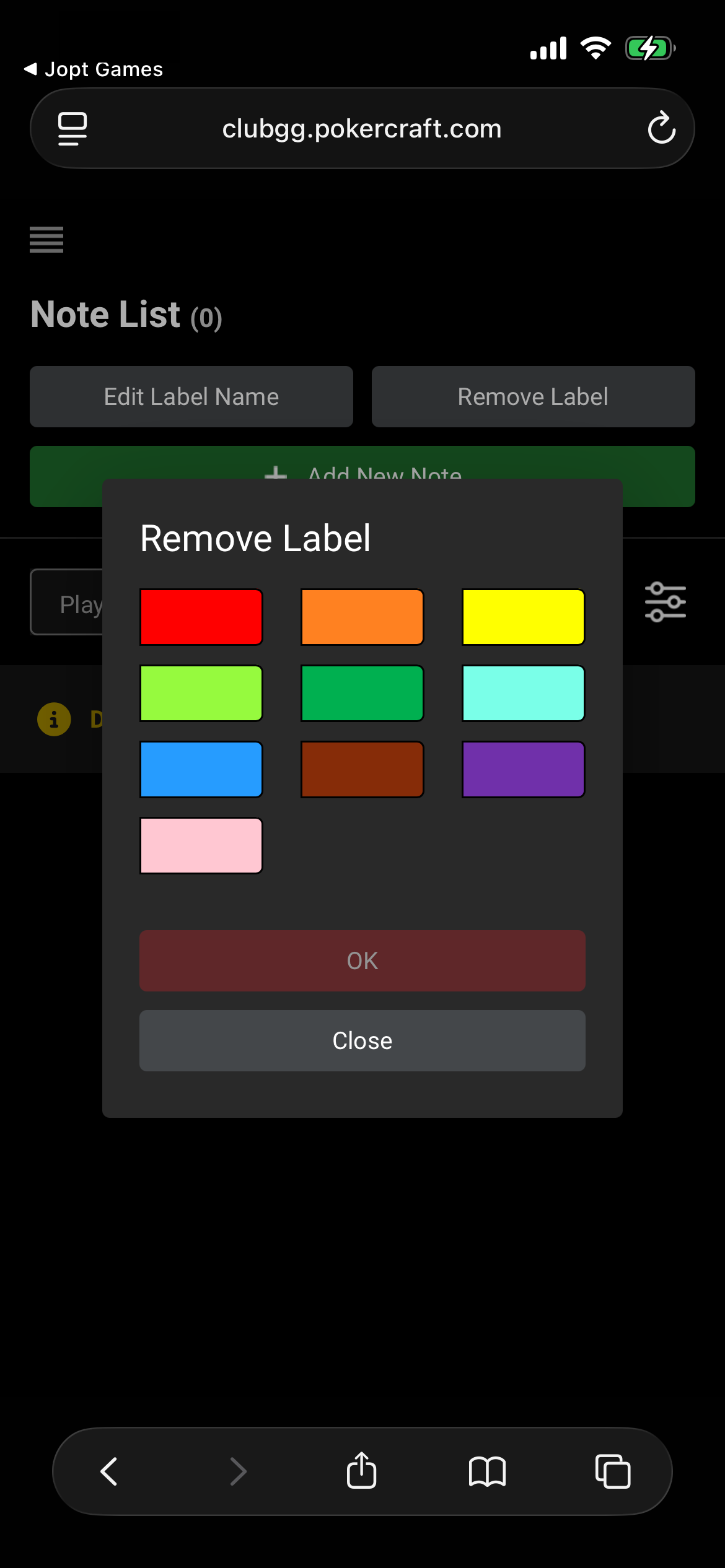
あとで見返す時にも違いが分かりにくくなるため、最初は数を絞って使うのがおすすめです。
PokerCraftのトーナメント履歴
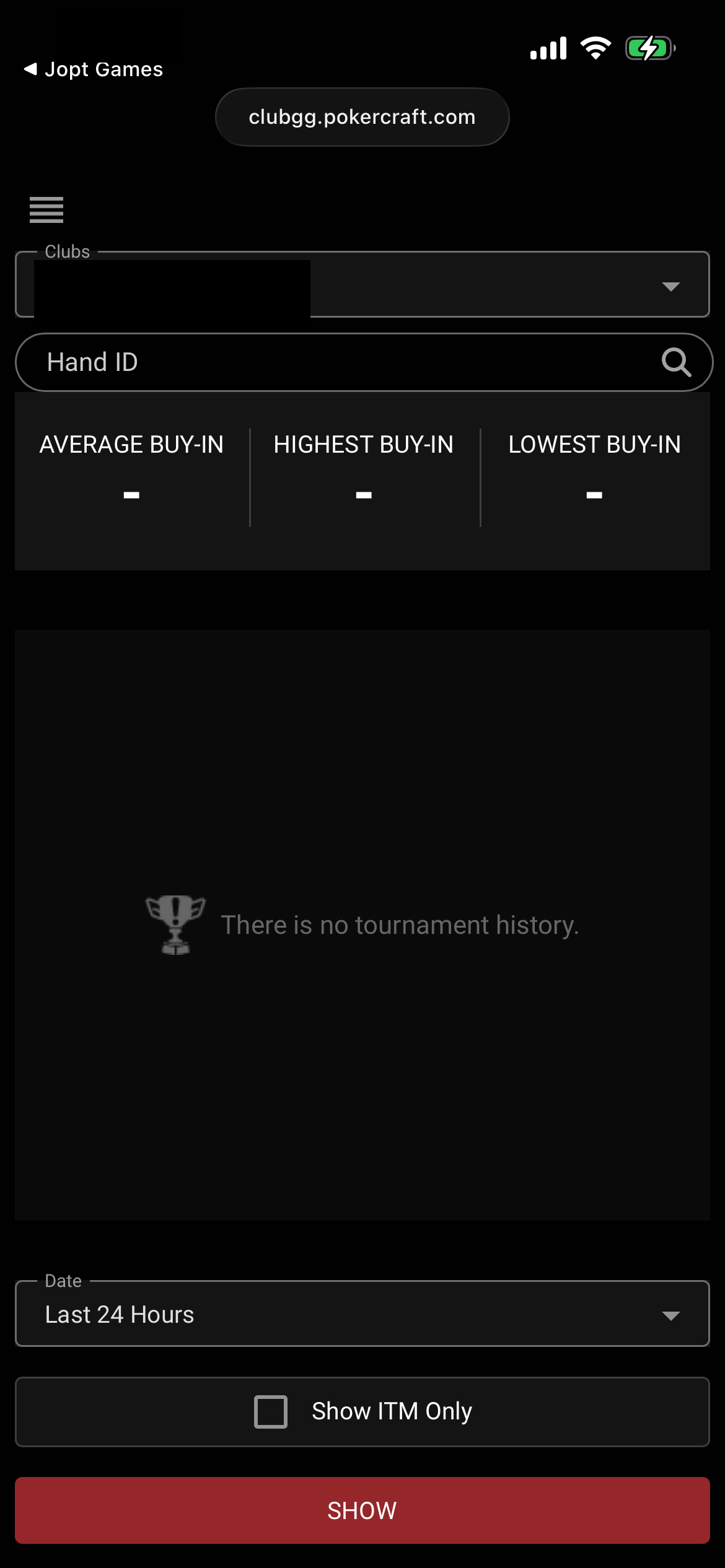
「My Tournaments」では、自分が参加したトーナメントを、期間や条件で絞り込んで見返せます。
SNG(Sit & Go)やMTT(マルチテーブルトーナメント)をよく遊ぶ人は、参加回数と入賞状況を見ると、どの形式が自分に合っているかを探す材料になります。
トーナメントで見返したいポイント
- 15BB以下になってからのオールイン・フォールド
- 大きくチップを失った直前のハンド
- バブル付近やファイナルテーブルで、賞金差が判断に影響した場面
- チップリーダーまたはショートスタックとぶつかった場面
サテライトやチケットを狙いたい方は、こちらの記事もあわせてご覧ください。

初心者は1回3ハンドだけ見返せば十分

むしろ、全部見ようとすると負担になりやすいので、まずは1回のプレイ後に、3ハンドだけ見返すくらいで十分です。
見て欲しい3ハンドは以下の通りです。
1回のプレイ後に見返したい3ハンド
- 大きく負けたハンド
どこかで降りられたか、ポットを小さくできたかを確認します。 - 大きく勝ったハンド
本当に良い判断だったのか、たまたま勝てたのかを確認します。 - 迷ったハンド
プリフロップ・フロップ・ターン・リバーのどこで迷ったかを記録します。
そして、プレイを振り返るときは、次に直すことをひとつだけ決めるのがおすすめです。
たとえば、「UTGから参加するハンドを少し絞る」「リバーで大きく打たれたら、相手の強いハンドを先に考える」くらい具体的にしておくと、次のプレイで意識しやすくなります。
4面打ちをするときは、振り返る時間も残しておく
JOPT Gamesでは、複数テーブルで同時にプレイできます。
短時間で多くのハンドを経験できるので、ポーカーに慣れるうえでは役立ちます。
複数テーブルで遊ぶ時こそ、プレイ後にPokerCraftで数ハンドだけ見返す時間を作っておくとよいでしょう。
使う前の注意点

ポーカーは、正しい判断をしても負けることがありますし、あまり良くない判断でも勝ててしまうことがあります。
同じように、LuckやAll-in率も、実力をそのまま表す数字ではありません。
気になる数値があったら、実際のハンド履歴とあわせて見返すのがおすすめです。
PokerCraftを使ってXに投稿する方法
JOPT Gamesでプレイしたハンドのなかで、印象に残ったハンドをXに投稿したい場合は、JOPT Gamesの「自分」タブから「PokerCraft」を開き、対象のゲーム・トーナメント履歴を選択します。
トーナメントを選択
PokerCraft内の該当トーナメントにチェックマークを入れ、「Game History」を選択します。
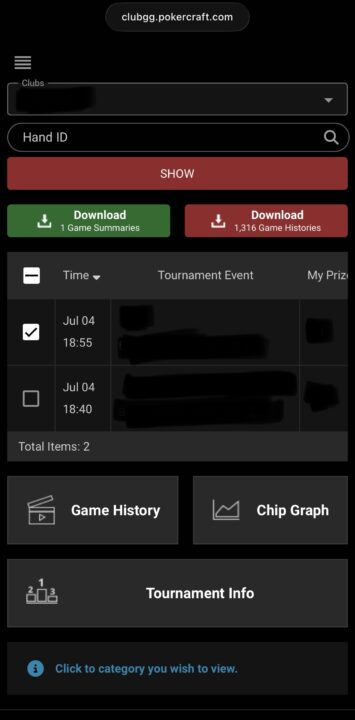
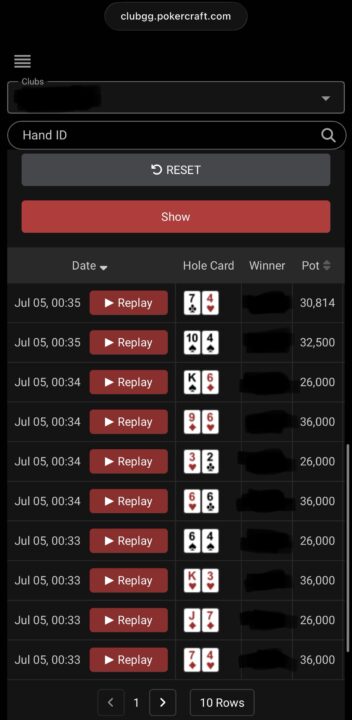
「開催日」「時間」「ホールカード(自分のハンド)」「勝者」「ポット数」が表示されたハンド一覧が確認できます。
「▶︎Replay」を押すことで、カードが配られるところからアクションを全て振り返れます。
ポストする
そのアクションの一部始終は、「Share」ボタンからXをはじめとした複数のアプリ上でシェアすることができます。
通常のシェア方法だとリンクがそのままポストされるため、特定のアクションのみを見せたい場合はスクリーンショットを撮影しても良いでしょう。
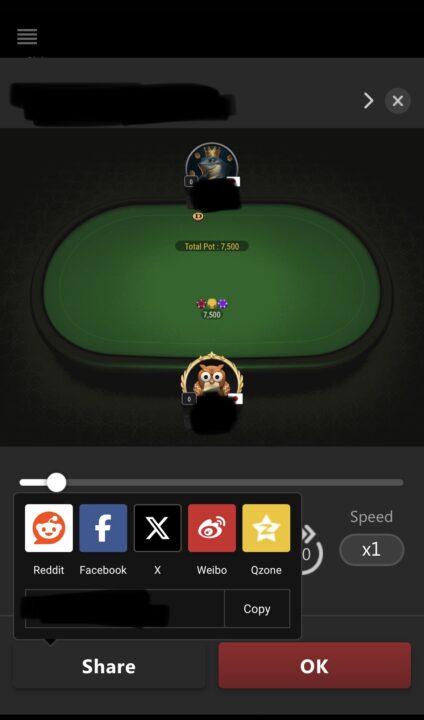
投稿文には、ハンドの振り返りポイントや感想を一言添え、必要に応じて「#JOPTGames」などのハッシュタグを付けましょう。
【注意点】
- 投稿前には、個人情報、未終了ゲームの手札や戦略・換金を想起させる内容などが写っていないか確認しましょう。
- プレイ中の情報共有や、外部SNSを使った換金・売買の誘導はJOPT Gamesの規約上も禁止されています。
よくある質問
- PokerCraftを使えばポーカーがすぐ上手くなりますか?
-
すぐに上手くなるわけではありません。
PokerCraftは履歴を見る機能で、正解を出してくれるソルバーではありません。ただ、ポジションやスタック、相手のレンジを考え直し、次に変えることを一つ決める。
そこまで続ければ、単なる戦績画面ではなく練習道具になります。 - 初心者はどのハンドから見ればいい?
-
最初は、すべてのハンドを見返す必要はありません。
まずは、大きく負けたハンド、大きく勝ったハンド、判断に迷ったハンドを1つずつ見るのがおすすめです。
- Player Notes & Labelsには何を書けばいいですか?
-
相手の印象ではなく、実際に見えた行動を短く残すのがおすすめです。
たとえば「SBから広く参加していた」「リバーの大きいベットにコールしていた」など、あとで見返したときに判断材料になる内容を書いておくと良いでしょう。
- 4面打ちをした方が上達は早いですか?
-
ハンド数を増やす意味では役立ちますが、上達が早くなるとは限りません。
テーブル数を増やすほど、1ハンドごとに考える時間は短くなります。
また、複数テーブルで遊ぶ時こそ、プレイ後にPokerCraftで見返す時間も作るとよいでしょう。
まとめ:JOPT Gamesを上達に役立てよう
JOPT GamesのPokerCraftでは、ハンド履歴、ゲーム別データ、Player Notes & Labels、トーナメント履歴を見返せます。
初心者は、まず大きく勝った・負けたハンド、判断に迷ったハンドを1つずつ見るだけでも十分です。
ただプレイして終わりにせず、数ハンドだけでも振り返ることで、JOPT Gamesを上達に役立てやすくなります。
公式LINEに登録するだけで1,000円相当のTrial Ticketが無料でもらえるため、分析した成果を活かして国内外のライブイベント参戦へ挑戦してみるのもおすすめです。







コメント