

JOPT GamesはApple M1以降を搭載したMacでプレイできます。
App Storeの互換性欄でもmacOS 12.0以降・Apple M1以降が条件とされており、Windows PCやIntel Macには対応していません。
この記事では、対応条件の確認からダウンロード、ログインまでを画像付きで解説します。
公式LINEに登録するだけで、1,000円相当のTrial Ticketが無料でもらえます。
初回費用を抑えてTrial Stageを試したい場合に利用できる特典です。
JOPT Games Mac対応|
ダウンロード前に確認したい条件
対応条件はmacOS 12.0以降、Apple M1以降の2点です。
2つの条件を満たしていないMacでは、公式の動作対象になりません。
| 確認項目 | 対応条件 |
|---|---|
| OS | macOS 12.0以降 |
| チップ | Apple M1以降 |
| Intel Mac | 非対応 |
| Windows PC | 非対応 |
| 配信方法 | Mac App StoreのiPad対応アプリ |
| 対象年齢 | 18歳以上 |
今回のMac対応は、Mac専用に開発された別アプリを入れる方式ではありません。
Appleシリコンを搭載したMacで、iPad対応のJOPT GamesアプリをMac App Storeからインストールする仕組みです。
App Storeには「macOSでは検証されていません」と表示されますが、互換性欄にはmacOS 12.0以降・Apple M1以降と記載されています。
JOPT Games運営も、対応条件を満たすMacでインストールからログインまで確認したと公式ページで案内しています。
自分のMacのチップが分からない場合は、画面左上のAppleメニューから「このMacについて」を開くと確認できます。
「チップ」にM1、M2、M3などと表示されていればAppleシリコン搭載Macです。
JOPT GamesをMacへ
ダウンロードする5つの手順

公式のApp Storeページを経由すれば、5つの操作でインストールできます。
偽サイトを避けるため、JOPT Games公式ページまたは下記のApp Storeリンクから進むと安全です。
JOPT GAMES FOR MAC
対応するMacでJOPT Gamesを始める
Mac App StoreでダウンロードmacOS 12.0以降・Apple M1以降 →基本プレイ無料・18歳以上
手順1.
公式ページからMac App Storeを開く
App Storeページで「こちらで表示:Mac App Store」を選択します。
ブラウザに確認画面が表示された場合は、Mac App Storeを開く操作を続けます。
手順2.「入手」を選択する

JOPT Gamesのアプリ詳細画面にある「入手」を選択します。
ここでアプリ名とアイコンがJOPT Gamesのものかを確認してから進みます。
手順3.「インストール」を選択する

ボタン表示が「インストール」に変わったら、もう一度選択します。
通信環境によっては、ダウンロードの完了まで時間がかかる場合があります。
手順4.Apple Accountで認証する
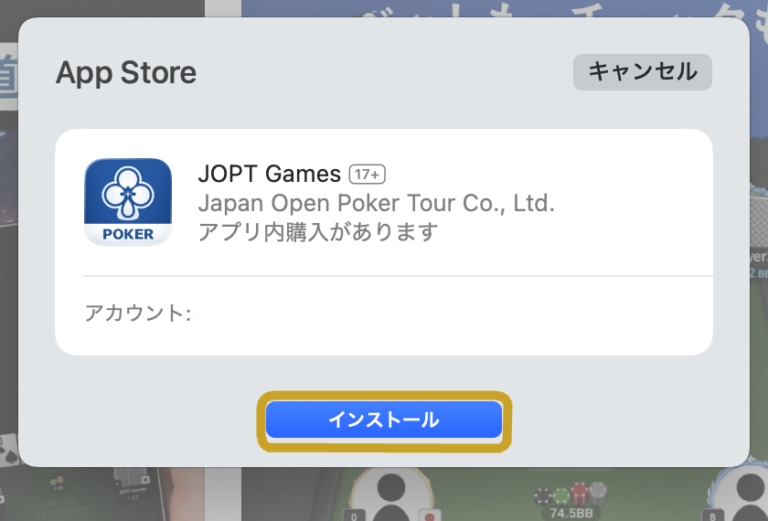
Touch IDまたはApple Accountのパスワードで認証します。
Macの設定によって、表示される認証方法は異なります。
手順5.
LaunchpadからJOPT Gamesを起動する

インストール後は、LaunchpadのJOPT Gamesアイコンから起動できます。
初回起動では、アカウントへログインするためにブラウザが開きます。
MacのJOPT Gamesへ
ログインする方法

スマートフォンで利用中のアカウントを使えば、Macでも同じアカウントへログインできます。
新規プレイヤーは、表示されたブラウザ画面からアカウントを作成します。
1.既存アカウントでサインインする
JOPT Gamesを起動すると、GGPASSのサインイン画面がブラウザで開きます。
iPhoneやiPadで使用しているメールアドレス、または携帯電話番号を入力します。
Google、Facebook、Appleと連携している場合は、該当する方法でもサインインできます。
別のアカウントを作るとスマートフォン側のデータを引き継げないため、現在のログイン方法を確認してから進みます。
2.新規の場合はアカウントを作成する
初めて利用する場合は「アカウントを作成」を選択します。
JOPT Gamesは18歳以上が対象のため、利用条件を確認して登録情報を入力します。
基本プレイは無料ですが、サテライトやサブスクリプションなど一部に有料のサービスがあります。
サービスの範囲はJOPT Games公式FAQで確認できます。
3.パスキー認証後にアプリへ戻る
パスキー認証が完了したら「JOPT Gamesを開く」を選択します。
スマートフォンやタブレットでQRコードを読み取る方法、またはセキュリティキーを使う方法が表示される場合があります。
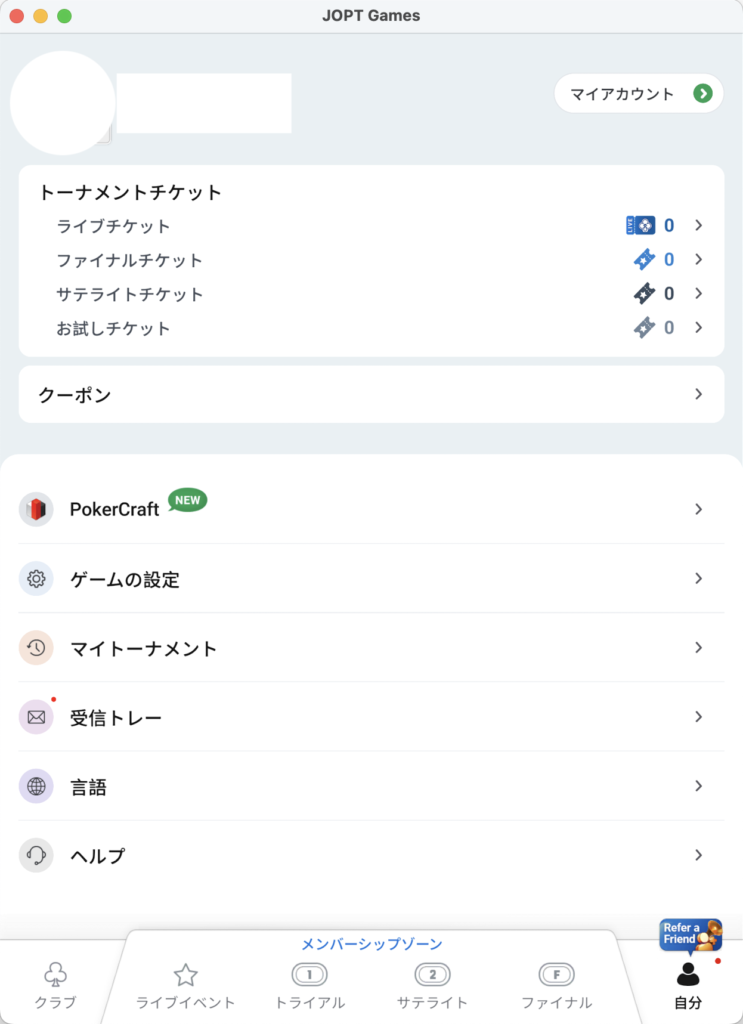
アプリへ戻り、マイページが表示されればログインは完了です。
スマートフォン側と同じニックネームやアカウント情報が表示されているかを確認します。
パスキー認証でエラーが表示された場合
まず「再試行」を選び、スマートフォンとMacの通信状態を確認します。
画面に「Eメール認証」が表示される場合は、登録メールアドレスへ届く案内から認証できます。
ブラウザからアプリへ戻れない場合は、ポップアップの許可設定も確認します。
解決しない場合は、公式案内に記載されているJOPT Games公式LINEへ問い合わせる方法があります。
JOPT Games最新情報|ログインボーナスと毎日5回の無料トーナメント

引用: JOPT HP
ログインボーナスは、クラブページのバナーから1日1回スタンプを取得し、5個集めるごとにTrial Ticket1枚を受け取れます。
アプリへログインしただけではスタンプは付きません。
クラブページのバナーからスタンプページを開き、「今日のスタンプを押す」を選ぶ必要があります。
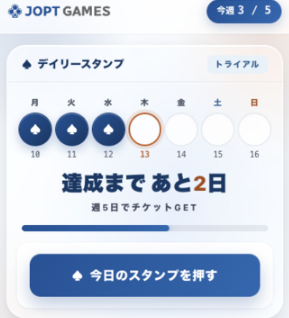
スタンプを5個集めた後は、公式LINEの「マイクーポン」でトライアルチケットを確認できます。
| 企画 | 開催時刻・条件 | 特典・確認先 |
|---|---|---|
| 朝活トーナメント | 毎日7:30・8:30・9:30 参加無料 / ハイパーターボ | 各回1位にTrial Ticket 1枚 |
| 昼活トーナメント | 毎日12:30・13:30 参加無料 / ハイパーターボ | 各回1位にTrial Ticket 1枚 |
| Daily FreeRoll | 毎時00分 | 開催枠・特典はアプリ内表示を確認 |
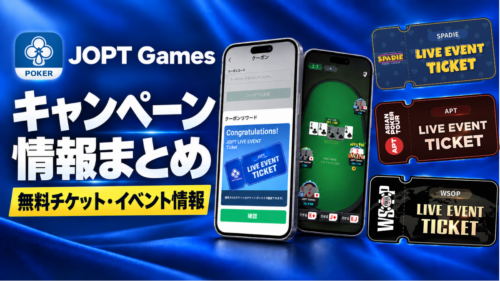
他のキャンペーンが気になる方は以下の記事も合わせて読んでみてください。
まとめ|Macでプレイ環境を広げ、目的に合うアプリを選ぶ

JOPT GamesのMac対応により、スマートフォンとPCを使い分けられる環境が増えました。
Macの条件、遊びたい形式、ライブイベントへの挑戦意向を確認すると、自分に合うアプリを選べます。
PC対応の有無だけでなく、ブラウザの手軽さとライブイベントへの導線まで比べると、利用目的に合うタイトルを判断しやすいでしょう。
JOPT Gamesでは、国内外のライブイベントにつながるサテライトや、チケットを無料で獲得できるキャンペーンが随時開催されています。
なかでも公式LINE登録で1,000円相当のTrial Ticketを無料で受け取れます。
初回費用を抑えてTrial Stageへ参加したい場合に利用できる特典です。
対応するMacなら、公式手順を確認
インストール前に対応条件とログイン方法を確認すると、迷わず進められます。








コメント